Category

Loading

Kategori

Showing posts with label Tutorial. Show all posts

Monday, March 19, 2012

INSTALASI WINDOWS 7 MENGGUNAKAN FLASHDISK tanpa membuat ISO

FIRST !

1. Siapkan Flasdisk yang berukuran 4GB atau lebih.

2. Siapkan DVD Windows 7.

3. Siapkan file BOOTSECT. Bisa di download disini [http://www.media%2afire..com/?jw1yaup9g1p]

SECOND !

1. Format Flashdisk (FAT32)

2. Copy semua isi DVD Windows 7 kedalam Flashdisk.

3. Copy BOOTSECT kedalam flashdisk.

4. Double click BOOTSECT.

5. Flashdisk Ready !

THIRD !

1.Hidupkan Netbook,Notbook,PC atau segala yg mau diinstall Windows 7 tapi nggak punya Rom atau ente ada Rom tapi mau coba coba aja silahkan.

2.Masuk BIOS dengan menekan F2 (Netbook/Notebook), DEL (PC)

3.Pilih Boot nya dengan menggunakan USB Drive. (Biasanya langsung ada nama Flashdisknya)

4.Tekan F10 (SAVE), OK

FOURTH !

1.Seharusnya pada langkah 4 ini Netbook ente udah booting via Flashdisk (Layar awal penginstalan Windows 7)


2.Pembagian partisi disini saya tidak menjelaskan karena saya anggap ente udah ngerti.

3.Pada saat RESTART OTOMATIS. TEKAN F2 agar masuk BIOS, GANTI BOOTING AWAL dengan HDD NETBOOK nya.

4.Kalo jalan ente bener. Seharusnya pada langkah ini instalasi Windows nya udah pada baris terakhir (Completing installation.......)

5.Tunggu rada beberapa menit. Sampai pada pengisian user name.


6.DONE !

Friday, January 13, 2012

Menambahkan SATA Driver Pada CD Setup Windows XP


Untuk menginstall Windows XP pada Notebook atau Laptop yang sudah menggunakan Hardisk SATA tersebut, kita perlu menambahkan driver Intel SATA AHCI Controller untuk Notebook yang menggunakan Processor Intel atau AMD SATA AHCI Controller untuk Notebook yang menggunakan Processor AMD. Untuk mengintegrasikan driver SATA Controller pada Windows XP tersebut kita bisa menggunakan aplikasi nLite, yang merupakan aplikasi freeware yang dapat meng-customize CD Setup Windows XP.


Beberapa hal yang diperlukan untuk membuat CD Windows XP dengan SATA Driver yang telah terintegrasi didalamnya adalah sebagai berikut:

1. CD Setup /Installer Windows XP.

2. Intel SATA AHCI Controller atau AMD SATA AHCI Controller driver


3. Aplikasi nLite dapat Anda download di nliteos.com
4. Microsoft .dotNet Framework  , Jika Belum Terinstall di PC anda silahkan Download Disini

5. CD kosong yang akan digunakan sebagai Windows XP + SATA driver CD

Dan berikut ini adalah step by step pembuatan CD Windows XP + Intel SATA Driver:

1. Install terlebih dahulu .dotNet Framework dan nLite.

2. Jalankan program nLite klik Next.

3. Tentukan lokasi source Windows XP, bisa dari CD Installer atau lokasi source pada Hardisk, klik Next.

4. Apabila nLite telah menemukan lokasi Windows Instalation akan muncul jendela seperti dibawah, klik Next.

5. Pada tampilan berikutnya, klik Next aja.

6. Selanjutnya muncul jendela Task Selection, pilih Integrate - Drivers dan Create - Bootable ISO. Klik Next

7. Pada jendela Drivers - Integrate drivers into installation klik Insert lalu pilih Single Driver,Intel SATA driver (iaAHCI.inf) kemudian tentukan lokasi klik Open.

8. Selanjutnya pilih Textmode driver dan blok semua items (tekan CTRL+A) lalu klik OK.

9. Pada jendela selanjutnya klik Next aja, lalu klik Yes untuk memulai proses integrasi driver. Setelah selesai klik Next.

10. Langkah selanjutnya adalah membuat CD Image Windows XP + SATA driver. Seperti pada tampilan dibawah, untuk Mode pilih aja Create Image, Label isi dengan Label untuk CD kita misalnya XP-SATA. Lalu klik Make ISO. Tentukan nama dan lokasi penyimpanan file, klik save.

11. Tunggu beberapa saat sampai proses pembuatan image file XP-SATA selesai selanjutnya klik Finish untuk keluar dari program nLite.

12. Sekarang kita telah mempunyai file XP-SATA.iso dan untuk membuatnya menjadi CD Installer Windows XP kita bisa membakarnya ke CD kosong yang telah disiapkan sebelumnya dengan bantuan program pembakar seperti Nero atau Free ISo Burner.

Demikianlah langkah-langkah pembuatan Windows XP + SATA Driver yang pernah saya lakukan,untuk tutorial lengkap dengan sreenshootmya dapat di download pada link ini . Good Luck..!

Cara Memperbaiki blue Screen Of Death (BSOD)


Blue Screen Of Death (BSOD)” terjadi karena adanya critical error pada Sistem Operasi Windows yang menyebabkan semua aplikasi yang sedang berjalan terpaksa harus dihentikan. Dalam kesempatan ini saya akan berbagi pengalaman tentang beberapa tips cara memperbaiki komputer yang mengalami BlueScreen,  semoga ada manfaatnya.

Tips cara Memperbaiki Blue Screen Of Death pada Komputer :

1. Periksa Kondisi Komputer Secara Umum

Sebelum melakukan troubleshooting lebih lanjut, langkah pertama yang harus kita lakukan adalah memeriksa kondisi komputer secara umum, diantaranya adalah :

Periksa kebersihan didalam Casing CPU. Bersihkan debu dan kotoran lainnya bisa denga kuas dan vacuum cleaner, bila perlu siapkan electrical contact cleaner untuk membersihkan Motherboard.

Periksa kondisi suhu tiap-tiap komponen seperti Power Supply ( pastikan fan berputar secara normal), VGA Card dan Heatsink Processor.

Pastikan berbagai komponen (seperti RAM, VGA Card, konektor IDE / SATA, konektor Power Supply, dll) sudah terpasang dengan benar, untuk memastikannya bisa dengan mencabut dan memasangnya kembali.

Bila Anda baru saja memasang komponen hardware baru (misal VGA Card), cabut aja dulu dan coba jalankan komputer kali aja peyebab BlueScreen dari kompone tersebut.

2. Gunakan Mode “Safe Mode “

Langkah selanjutnya adalah menjalankan Windows dalam Mode "Safe Mode" yang merupakan salah satu pilihan pada menu Advance Boot Option Windows XP, yaitu dengan menekan berulang-ulang tombol F8 pada saat sistem akan melakukan startup. Setelah Windows berhasil masuk ke Safe Mode, lakukan beberapa troubleshooting berikut:

Bersihkan hardisk dari antivirus, mallware & spyware dengan cara menjalankan program virus scanner , misalnya Norman Anti Mallware.

Uninstall Driver yang bermasalah, caranya dengan masuk ke jendela Computer Management klik Device Manager dan carilah komponen yang ada tanda serunya, atau driver komponen yang baru saja diinstall atau diupdate.

Bila perlu uninstall dulu program antivirus yang terpasang, bila kondisi kondisi komputer sudah normal bisa diinstall lagi dan pastikan database engine-ya selalu up to date.

Kita juga bisa menggunakan utility “System Restore” untuk mengembalikan setingan computer ke kondisi sebelumnya. Caranya klik Start, All Program , Accessories, System Tools, System Restore.

3. Periksa Kondisi Hardisk

Kondisi hardisk yang bad juga bisa mengakibatkan terjadinya BlueScreen, oleh karena itu periksa kondisi hardisk dengan menjalankan perintah CHKDSK. Jalankan juga program Defragmentasi Hardisk untuk memastikan hardisk bekerja secara optimal.

4. Periksa Kondisi Memori / RAM

Periksa kondisi Memori / RAM, pastikan telah terpasang dengan benar, dan jalankan program utuk memeriksa kondisi Memori misalnya “Windows Memory Diagnostic”.

5. Repair Sistem Operasi Windows.

Adakalanya BlueScreen terjadi karena ada beberapa file Windows yang corrupt, untuk mengatasinya cara yang paling gampang adalah dengan melakukan Repair pada sistem operasi Windows kesayangan Anda tersebut.

6. Gunakanlah Tools untuk menganalisa Penyebab Terjadinya BlueScreen.

Carilah Dump File pada hardisk komputer yang mengalami BlueScreen, biasanya di C:\WINDOWS\Minidump lalu copy ke komputer kita dan jalankan aplikasi WhoCrashed atau BlueScreenView untuk mencari peyebab BlueScreen.

Mungkin itulah beberapa tips dari saya tentang cara memperbaiki Blue Screen Of Death pada Komputer. Dari pengalaman saya selama ini penyebab BlueScreen paling banyak adalah disebabkan karena driver hardware yang tidak cocok, program antivirus yang rusak, hardisk yang mengalami bad sector dan windows yang corrupt, bagaimana dengan Anda?

Sunday, January 8, 2012

Install Joomla di 000webhost pakai Domain .CO.CC


Langsung Saja Berikut langkah – langkahnya :
Pertama kita registrasi dulu di Domain .CO.CC
  1. buka alamat Domain .CO.CC di http://www.co.cc/
  2. ketikkan nama Domain yang anda inginkan pada kolom yang disediakan, lalu klik “Check availability”
  3. apabila ternyata domain yang anda inginkan masih tersedia dan harga registrasi pertahunnya masih 0$ maka lanjutkan dengan klik “Continue to registration“.
  4. memasukkan alamat email dan password anda untuk login jika Anda sudah punya account di .CO.CC. Tapi jika belum, klik button “Create an account now” yang terletak di sebelah kanan bagian bawah.
  5. Dalam membuat account baru, Isi semua data yang dibutuhkan di form Username (Email),  Enter a passworddan Account Information. Jika sudah, ceklist I accept the Terms of Service, dan klik Create an account now.
  6. muncul halaman baru dengan notifikasi bahwa domain telah berhasil diregistrasi. Kemudian klik Set up.
  7. Maka muncul halaman Manage Domain, klik “Set up” lagi pada domain yang telah di registrasi tadi sebelumnya.
  8. Pilih “1. Name Server” dan isikan pada “Name Server 1″ : ns01.000webhost.com kemudian pada “Name Server 2″ : ns02.000webhost.com
  9. Klik button “Set up” disebelah bawahnya sebagai tahap akhir dan selanjutnya kita registrasi di “000webhost”.
Cara Registrasi di 000webhost
Langkah – langkahnya sebagai berikut :
  1. Buka laman 000webhost nya disini [http://www.000webhost.com].
  2. Klik button “Order Now” pada tabel Free Hosting.
  3. Pada kolom “I want to host my own domain”, isikan dengan domain .CO.CC milik anda yang telah di registrasi tadi sebelumnya.
  4. Jangan lupa isikan data-data yang lainnya yang adi di sebelah bawah seperti Email dan password. kalau sudah, klik button “Create My Account”.
  5. Klik Activate Account pada kolom Action. Silahkan tunggu paling maksimal 24 jam untuk proses pengaktifan account. Periksa Email anda untuk konfirmasi pengaktifan Email account.
  6. Setelah account anda sudah aktif dan di Confirmasi, baru Anda bisa melanjutkan langkah penginstallan Joomla di 000webhost.
Cara Install Joomla 1.6 di 000webhost
Langkah – langkahnya sebagai berikut :
  1. Buka laman 000webhost kemudian klik pada “Member Area” untuk login.
  2. Pada kolom domain anda, klik “Go to CPanel” kemudian klik “MySQL” dan kita buat database dengan mengisikan kolom yang telah tersedia kemudian klik “Create Database”.
  3. Setelah database berhasil dibuat, jangan lupa simpan semua informasi tersebut untuk nantinya dipakai dalam proses meng-install Joomla.
  4. Kita download dulu Joomla terbaru [disini]. Kemudian bagi file Joomla tersebut menjadi 3 archive karena file yang bisa di upload ke 000webhost harus berukuran maksimal 5MB. Caranya sebagai berikut : Ekstak file Joomla yang baru anda download ke folder baru yang masih kosong. Kemudian archive kan kembali file – file tersebut dalam bentuk ZIP tapi dibagi menjadi 3 file dengan ukuran hampir sama rata sehingga ukuran masing-masing file nya tidak lebih dari 5MB. (untuk nama file archive nya bebas. misal : jmla1.zip, jmla2.zip, jmla3.zop)
  5. Sekarang saatnya kita Upload file Joomla td yang telah dibagi 3. Masih di 000webhost anda, klik “file manager”. Akan terbuka tab baru di browser anda, klik folder “publick html”. kemudian hapus file“default.php”.
  6. Klik button “Upload”. Klik browse pada kolom “Archives (zip, tar, tgz, gz)”, cari file zip yang telah anda buat jadi 3 tadi dan browse semuanya. Kemudian klik icon ceklist (submit) yang ada di sebelah kiri atas untuk mulai meng-upload.
  7. Apabila tiga-tiganya telah berhasil di upload, ganti dulu setting permission yang ada di dalam folder public html supaya mempermudah proses penginstallan Joomla. Caranya kita kembali lagi ke directori kemudian kasih ceklist pada folder “publick html” dan klik “Chmod” di sebelah atas kanan. Pada “Chmod value” isikan dengan 777, dan ceklist juga dua pilihan yang ada di bawahnya. Lalu klik icon ceklist (submit).
  8. Semua persiapan sudah beres, Sekarang kita mulai menginstall Joomla. Buka tab baru di browser anda dan masukkan alamat domain .CO.CC milik anda yang tadi sudah diregistrasi, Misal : “www.domain-anda.co.cc” maka akan muncul halaman Joomla installation.
  9. Silahkan pilih bahasa kemudian klik next / berikutnya.
  10. berikutnya muncul pemeriksaan pra pemasangan, klik next / berikutnya.
  11. Muncul Lisensi langsung saja klik next / berikutnya.
  12. Pada pengaturan Basis Data, masukkan setting basis data yang tadi telah dibuat sebelumnya di MySQL pada 000webhost kemudian klik next / berikutnya.
  13. Langsung klik next / berikutnya pada pengaturan FTP.
  14. Langkah berikutnya di Pengaturan Utama, isi kolom-kolom yang tersedia dan jangan lupa kilik button “install sample data” supaya Joomla memasang contoh data yang terpasang pada paket paket penginstallan Joomla. Kemudian klik next / berikutnya.
  15. Tahap berikutnya selesai dan muncul pemberitahuan bahwa kita harus menghapus direktori / folder“installation”. Apabila belum dihapus, anda tidak bisa melangkah ke proses selanjutnya. Cara menghapusnya yaitu : pada 000webhost, masuk ke direktori “public html“, beri centang pada folder “installation” kemudian klik delete.
  16. Kembali ke tab/layar installasi anda. Klik “situs” atau “site” untuk melihat fron end / ampilan depan situs sampel data dari Joomla.
  17. Klik “sites administrator” di sebelah kiri untuk masuk ke back end situs anda.
  18. masukkan email dan password anda kemudian submit.
  19. anda sudah berhasil dan tinggal mengolah situs anda sendiri sesuai kebutuhan anda.

Thursday, November 24, 2011

Cara Mengatasi virus Ramnit


Buat kalian yang baru kena  virus ini , kalian jangn panik..
saya puya solusinya..
Dengan cara menghapus Watermark.exe :
Matikan system restore, putuskan sementara koneksi internet
Buka Task Manager (Ctrl+Alt+Del)
Pada Tab Process cari svchost.exe yang usernamenya bukan LOCAL SERVICE, SYSTEM atau NETWORK SERVICE. melainkan nama komputer (biasanya terdapat 2 process, klik End Process.)
Buka START pilih RUN (Win+R) ketik cmd tekan enter
Ketik: CD.. tekan enter, ketik lagi CD.. enter lagi hingga pada Command Prompt hanya terlihat “C:\” saja.
Ketik: cd program files/microsoft tekan enter
Ketik: del WaterMark.exe /a /s tekan enter
Ketik: md watermark.exe tekan enter.
Ketik: cd watermark.exe tekan enter
Ketik: md con\\tekan enter lalu Restart windows
Setelah masuk windows buka START – RUN (Win+R) ketik: regedit tekan enter
Buka di [HKEY_LOCAL_MACHINE\SOFTWARE\Microsoft\Windows NT\CurrentVersion\Winlogon], cari Userinit Klik 2 kali Userinit. lihat value Data nya c:\windows\system32\userinit.exe, c:\program files\microsoft\WaterMark.exe ganti dengan “c:\windows\system32\userinit.exe”
Proses diatas tujuannya adalah dengan melalui mode DOS menghapus file watermark.exe menjadi folder watermark.exe sehingga kita dapat memutuskan eksekusi proses virus tersebut.

Jangan menjalankan program seperti aaa.exe terlebih dahulu,biasanya Virus ini meng-infect file yang ber ekstensi .exe,bila kita menjalan kan program .exe,otomatis virus tersebut akan kembali muncul dengan nama contoh : aaamgrmgrmgr.exe..yang otomatis akan membangkitkan kembali si Ramnit ini..tapi tenang,watermarknya.exenya tidak akan kembali,cuma watermarkmgrmgrmgr.exe nya saja yang akan kembali..

Selanjutnya,untuk program yang terkinfeksi oleh virus ini,seperti aaa.exe,aaa.dll,aaa.htm(contoh),agan" bisa bersihin file" tersebut dengan menggunakan Dr Web Live CureIt!..
bisa download disini
lalu jalankan program Dr Web Live CureIt! yang sudah anda download..lalu lakukan full scan..
File" yang terinfek akan di cure oleh Dr Web Live Cureit! terserbut

Sunday, November 20, 2011

Tutorial membuat server dengan Ubuntu Server...


Didalam tutorial ini dibahas tahap demi tahap mulai bagaimana menginstall Ubuntu Server sampai selesai dengan Cacti dan Webmin. Server yang akan dipersiapkan bisa diperuntukan khusus untuk warnet/rt-rw net maupun small-medium office.

Beberapa tahap pembahasan antara lain.
1. NAT atau membuat router
2. DHCP Server
3. DNS Server
4. NTP Server
4. Samba dan Wins Server
5. Cups sebagai print server bekerja dengan samba
6. SMTP Server dengan Postfix sebagai MTA (Mail Transfer Agent) diperuntukan untuk perkantoran dan jaringan RT/RW-Net
7. Firewall dengan MAC-ADDRESS & IP Filtering
8. Squid Proxy Server
9. Bandwidth management dengan pemisah IIX dan INTL

Diperkuat dengan tools lainnya, antaranya...
1. ClamAV, antirivus folder share
2. SARG dan Calamaris untuk memantau kinerja maupun akses atas proxy
3. HAVP dengan ClamAV sebagai antivirus web-browsing yang berjalan untuk proxy
4. Cacti untuk memantau dan memonitor kinerja server
5. Webmin diperuntukan untuk para administrator pemula
6. Bagaimana mem-remote server dengan SSH Port.

demikian tutorial ini semoga dapat berguna bagi semuanya, silahkan download...

Ubuntu 9.04 Server dan sebelumnya:
http://www.opikdesign.com/kios/tutorial_ubuntu/ubuntu_server/tutorial_server_ubuntu.rar

mirror...
http://opensource.telkomspeedy.com/furusato/files/tutorial_server_ubuntu.rar


Ubuntu 9.10 Server dan Ubuntu 10.04 Server LTS 64bit, keatasnya...:
http://opikdesign.com/kios/tutorial_ubuntu/ubuntu_server/tutorial_server_ubuntu_9.10-10.04.rar


Membuat Perpustakaan Digital Pribadi

Kali ini saya akan Men-Share cara membuata perpustakaan digital pribadi contoh yang sudah jadi

1.INI
2.INI LAGI


OK langsung saja

Alat (tools) yang di butuhkan
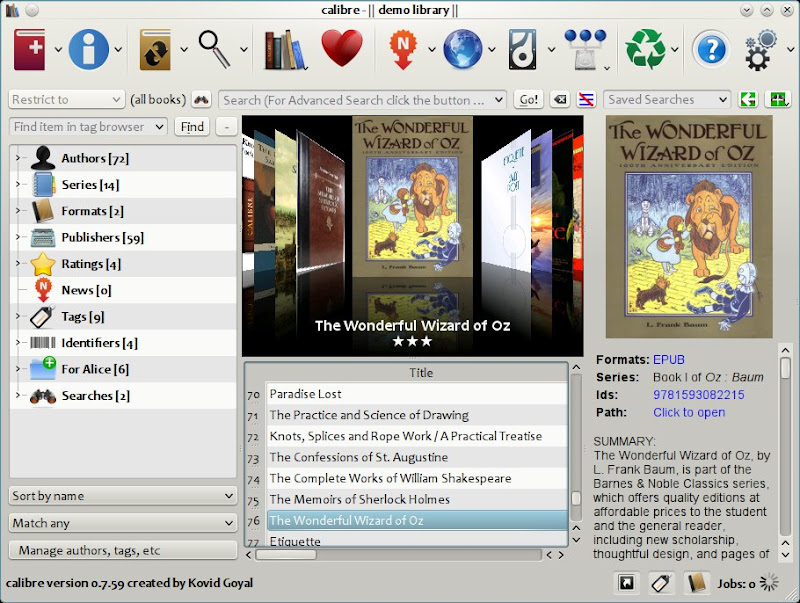
1. Calibre download disini
2. Dropbox
download disini
3. Calibre2opds
     Downoad di sini atau di IDWS


Nah setelah tools di atas sudah di ada di pc anda maka langkah kerjanya sebagai berikut

1) Download dropbox, lalu daftar di situsnya. Setelah itu install dropbox. Anda akan diminta untuk memilih tempat folder dropbox. defaultnya di C:/user/..../dropbox/

2) Di dalem folder dropbox nanti ada folder: "public". Di situlah nanti agan2 akan menyimpan file-file e-booknya. Dalam folder public ini, semua file bisa diakses melalui link oleh siapapun dan kapanpun. jadi kalo ga mau dishare ke orang lain, simpen aja nanti link catalognya untuk sendiri. 

3) Install calibre (kalau belum). Nanti bakalan disuruh pilih folder tempat e-book bakalan di simpen. Pilih di folder "public" yang ada di folder dropbox tadi. Boleh bikin folder baru (karena calibre mensyaratkan harus folder kosong). Kalo udah punya calibre dan udah punya koleksi buku, cukup klik preferences, lalu "run welcome wizard". Nah ubah folder yang udah ada jadi ke folder "public" dropbox tadi.


Nih Video tentang Calibre:

4) done? Kalo udah tinggal masukin koleksi2 e-book agan ke calibre. Tar calibre otomatis mengcopy semua file e-book ke folder public dan calibre akan menyusun folder-foldernya berdasarkan author secara otomatis. Pastikan e-book2 punya agan datanya benar (paling ngga data Author dan judul harus benar).


5) Udah punya e-book untuk perpustakaan digital di calibre, sekarang tinggal bikin catalognya. 


6) Install calibre2opds untuk bikin catalog. (sebelumnya harus udah instal java, download di sini kalo belum: http://www.java.com/en/)

7) buka calibre2opds, pilih default mode seperti di gambar ini:


8) untuk database folder, pilih folder dimana library calibre tadi dibikin. (di dalam folder "public" pastinya)

9) compatibility:
1) opds untuk catalog umum (dibuka melalui browser misalnya)
2) TROOK untuk yang pake Nook
3) STANZA untuk catalog aplikasi STANZA (iPad or iPhone ya? not sure..  )
4) Aldiko untuk catalog aplikasi buat android, Aldiko

10) Kalo ane kan bukanya buat di browser, jadi pilih opds. Udah itu pilih aja "generate catalog"

ini contoh kalo dibuka di STANZA:

11) done. Tunggu aja sampe dropbox berhasil mengupload file2nya.

12) cari index di folder catalog yang dihasilkan calibre2opds. Nanti cari index.html. Kalo dah ketemu klik kanan-->dropbox-->copy public link.

13) Dapet deh link buat buka perpustakaan digital milik pribadi..


OK Sekian postingan saya kali ini, semoga bermanfaaat

Comments

Twitter Delicious Facebook Digg Stumbleupon Favorites More